


 دیسک بازی PS5
 دیسک بازی PS4


ارسال رایگان
ارسال رایگان برای سفارشات بالای ۱۰ میلیون تومان

ضمانت گارانتی
تمامی محصولات این فروشگاه با ضمانت گارانتی ارائه میشود.
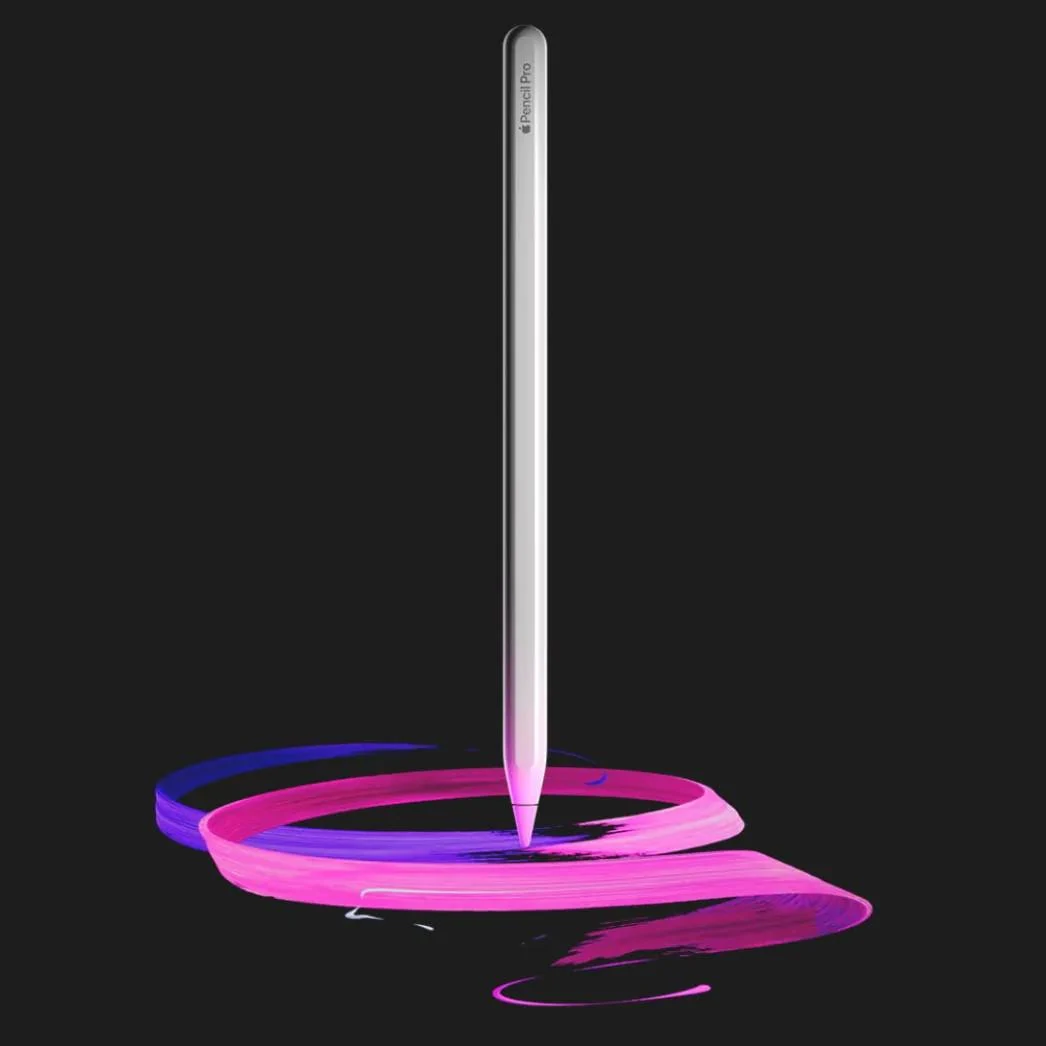
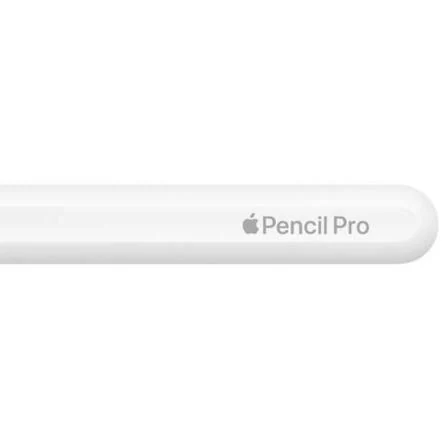
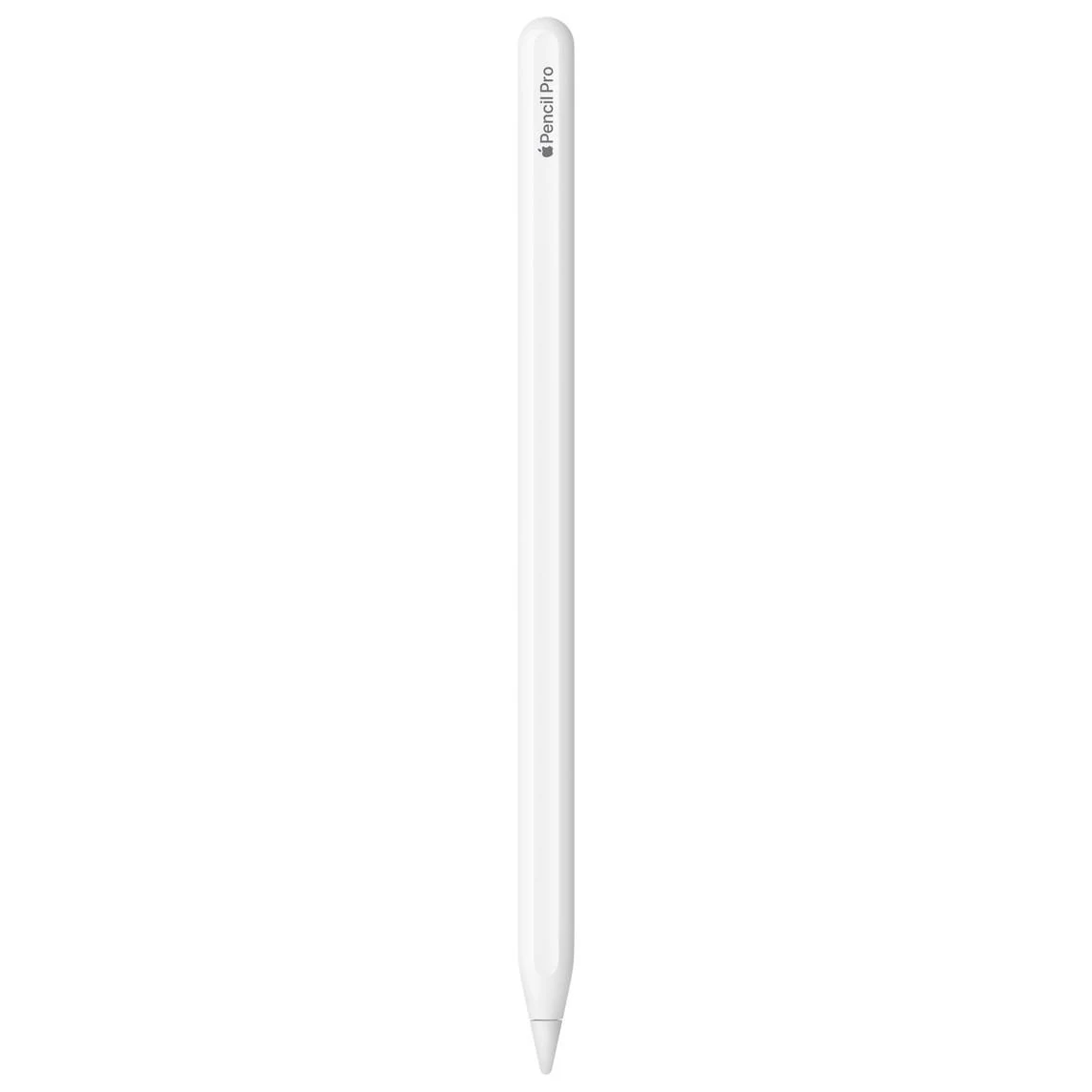
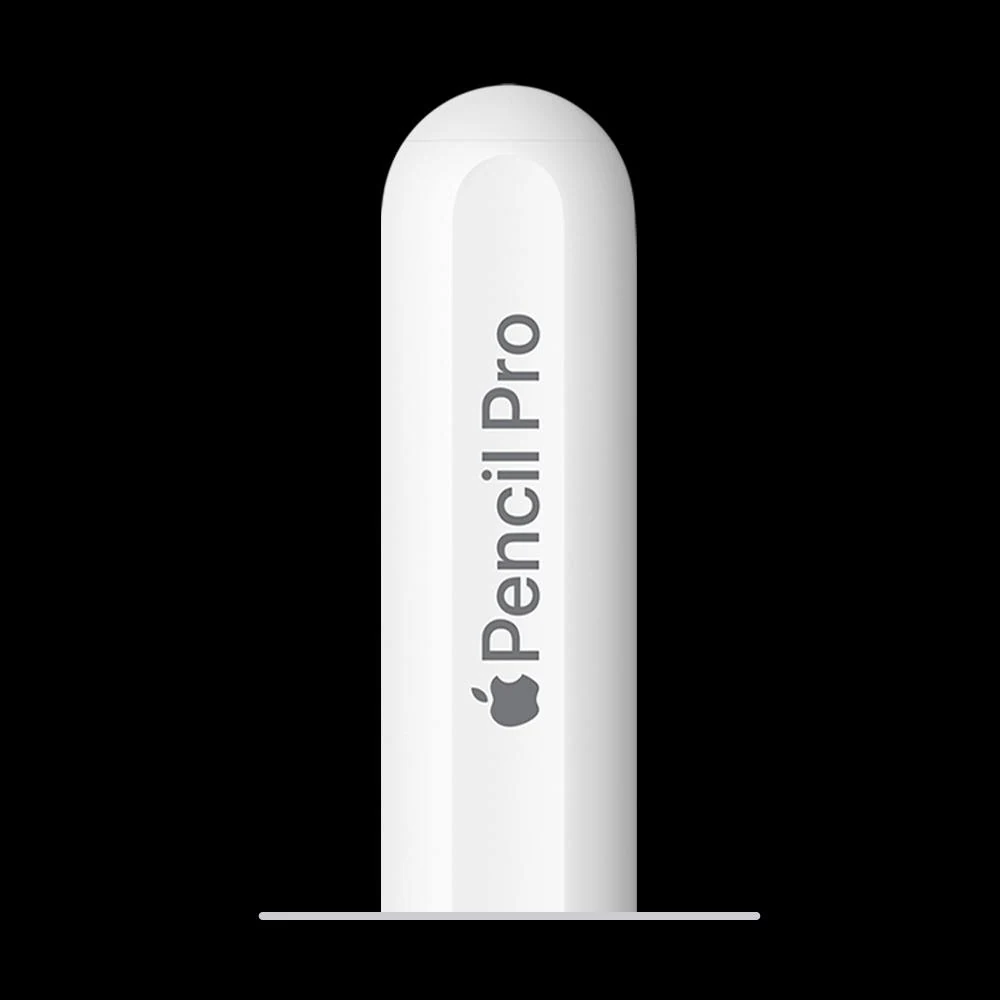
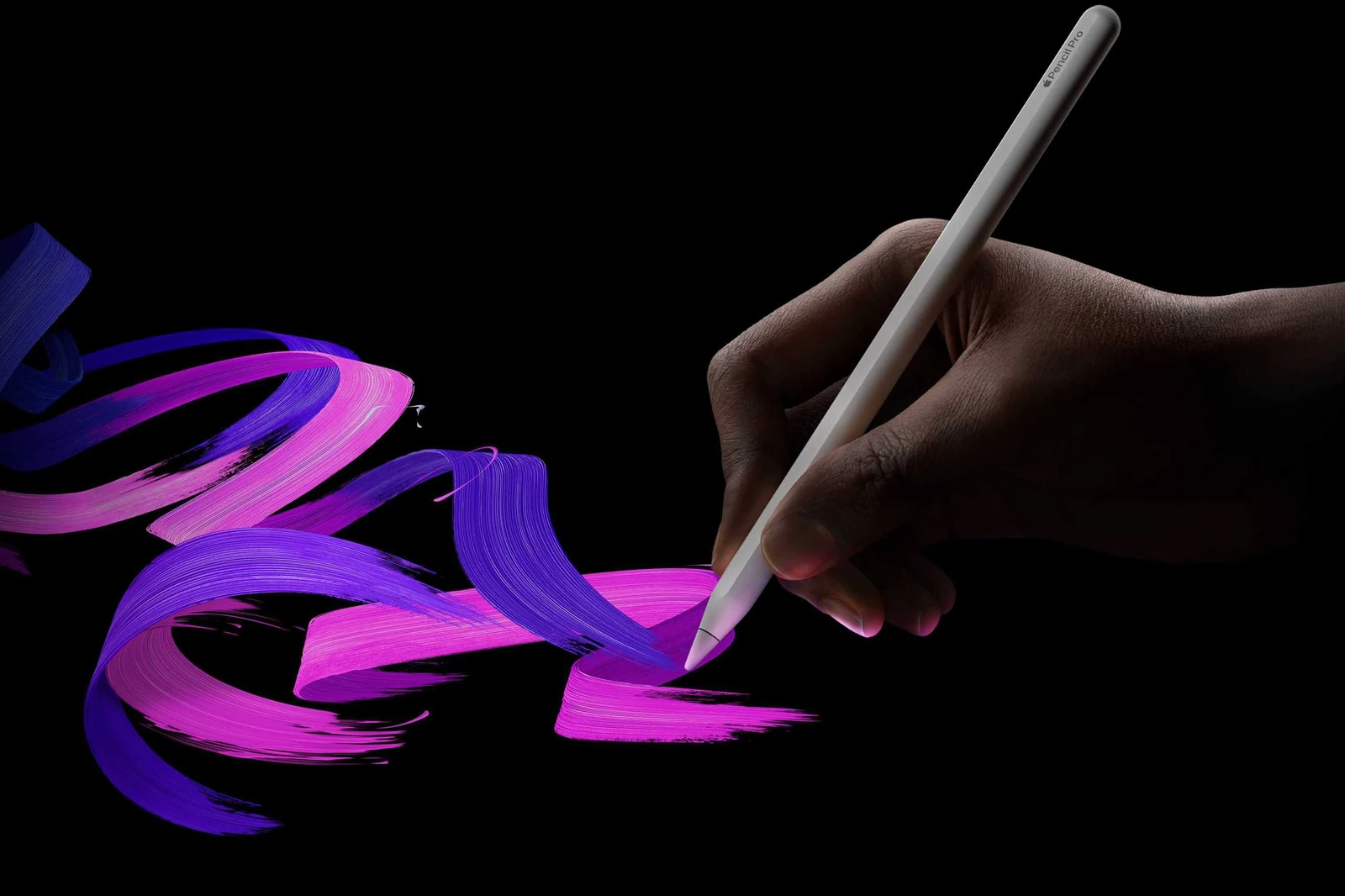
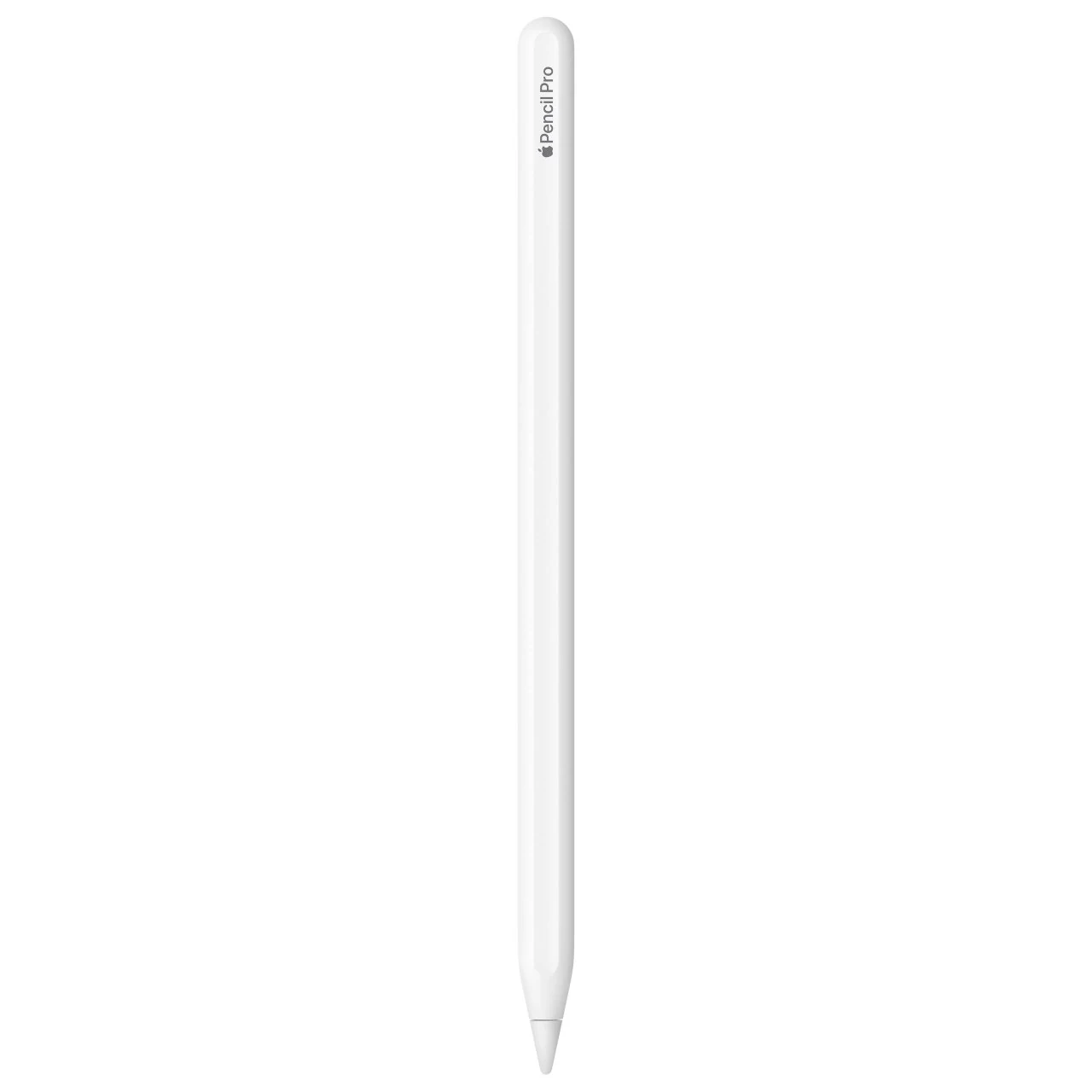
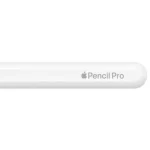
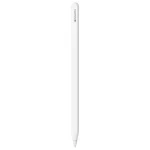
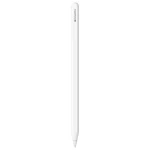
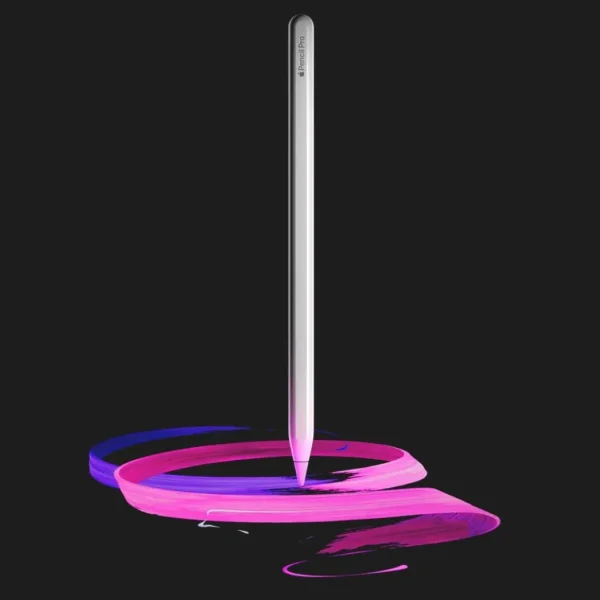
Apple Pencil Pro؛ قلمی برای مسیر کامل ایده تا اجرا
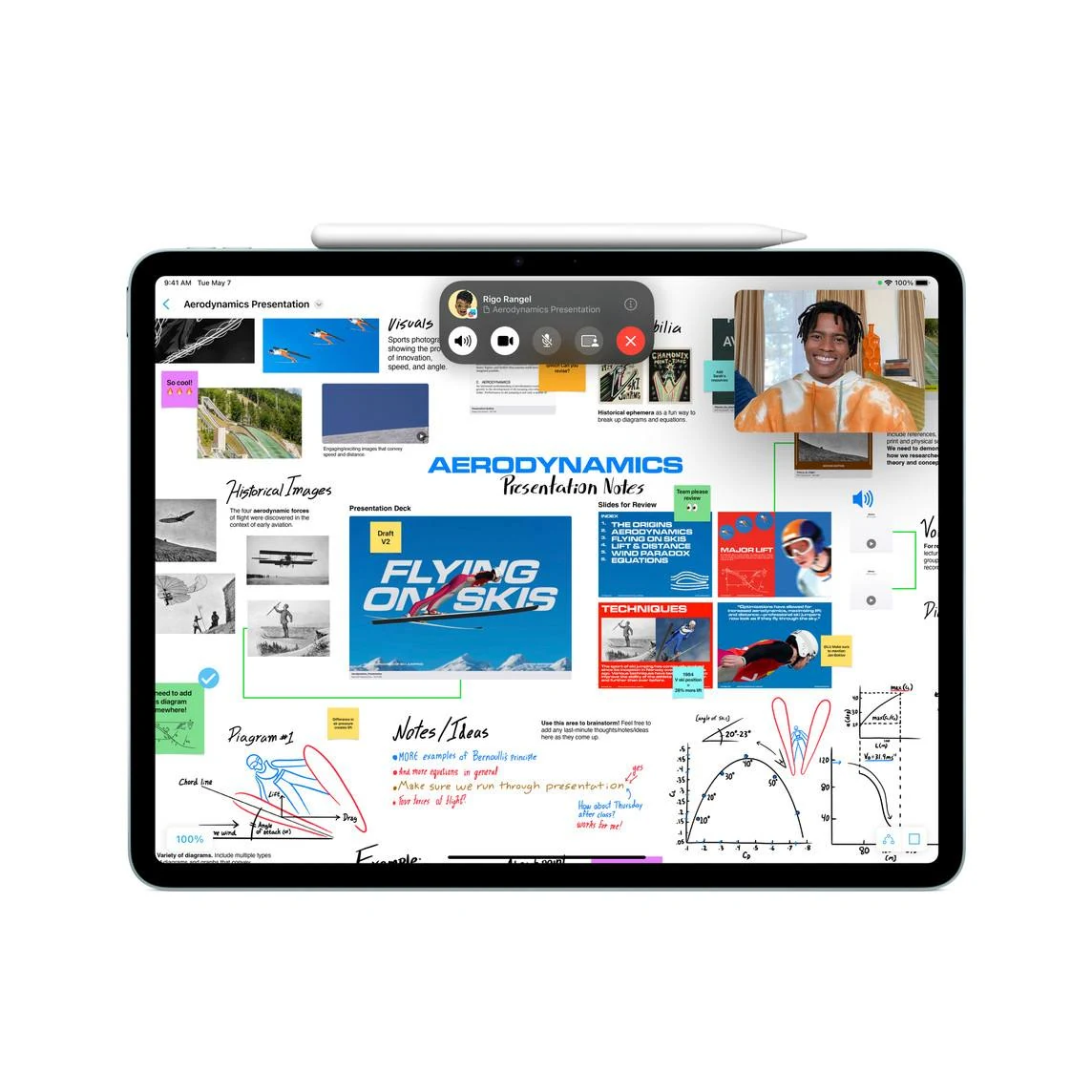
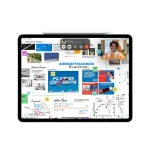
گاهی ایده پیش از آنکه فرصت باز کردن منوها را پیدا کنید از ذهن میگذرد. Apple Pencil Pro برای کمکردن فاصله میان فکر و حرکت دست روی iPad طراحی شده است. فشردن بدنه، چرخاندن قلم، بازخورد لمسی و نمایش محل تماس پیش از گذاشتن نوک روی صفحه، راههای بیشتری برای کنترل ابزار به کاربر میدهند. در کنار این امکانات، قلم بهصورت مغناطیسی به iPad سازگار متصل میشود و همانجا جفت و شارژ میشود. نتیجه برای طراحی، یادداشتبرداری، ویرایش و حاشیهنویسی میتواند روانتر باشد؛ البته میزان استفاده از هر قابلیت به برنامه و مدل دستگاه بستگی دارد.
این محصول نسخه حرفهای Apple Pencil است و مجموعه ورودیهای آن را از مدل USB-C و نسل دوم متمایز میکند. پیش از انتخاب، مدل دقیق iPad و نسخه iPadOS را با فهرست رسمی سازگاری تطبیق دهید؛ اندازه نمایشگر یا وجود درگاه USB-C بهتنهایی برای تشخیص کافی نیست. اطلاعات فنی این معرفی بر مشخصات رسمی Apple Pencil Pro و راهنمای سازگاری اپل استوار است. پس از اطمینان از سازگاری، میتوانید بررسی کنید که آیا امکانات حرفهایتر قلم برای کار شما ارزش دارند یا یک مدل سادهتر نیازتان را برطرف میکند.
Squeeze؛ دسترسی به ابزار بدون قطع جریان کار
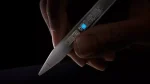
قابلیت Squeeze فشردن بدنه قلم را به یک ورودی تبدیل میکند. در برنامههای پشتیبانیشده، میتوانید به پالت ابزار دسترسی پیدا کنید و میان ابزار، ضخامت خط یا رنگ جابهجا شوید. برای کسی که بارها میان مداد، پاککن و قلممو حرکت میکند، این میانبر ممکن است از رفتوبرگشت مداوم به نوار ابزار بکاهد. اهمیت آن به تعداد دفعات استفاده از ابزارهای مختلف بستگی دارد؛ اگر فقط یادداشت ساده مینویسید، شاید کمتر به آن نیاز داشته باشید، اما در طراحی چندلایه میتواند به بخشی از عادت دست تبدیل شود.
وجود Squeeze به این معنی نیست که هر برنامه دقیقاً همان پالت یا رفتار را نمایش میدهد. توسعهدهنده برنامه باید از قابلیت پشتیبانی کند و ممکن است تنظیمات متفاوتی ارائه دهد. پیش از خرید برای یک نرمافزار تخصصی، فهرست امکانات همان برنامه را بررسی کنید. بهتر است قلم را ابزاری ببینید که ظرفیت کنترل سریعتر را فراهم میکند، نه تضمینی برای تغییر یکسان تمام برنامههای طراحی. اگر روش کار شما بیشتر با منوهای لمسی یا میانبرهای صفحهکلید شکل گرفته، مدتی طول میکشد تا به این ورودی تازه عادت کنید.
Barrel Roll؛ وقتی زاویه حرکت قلم اهمیت دارد
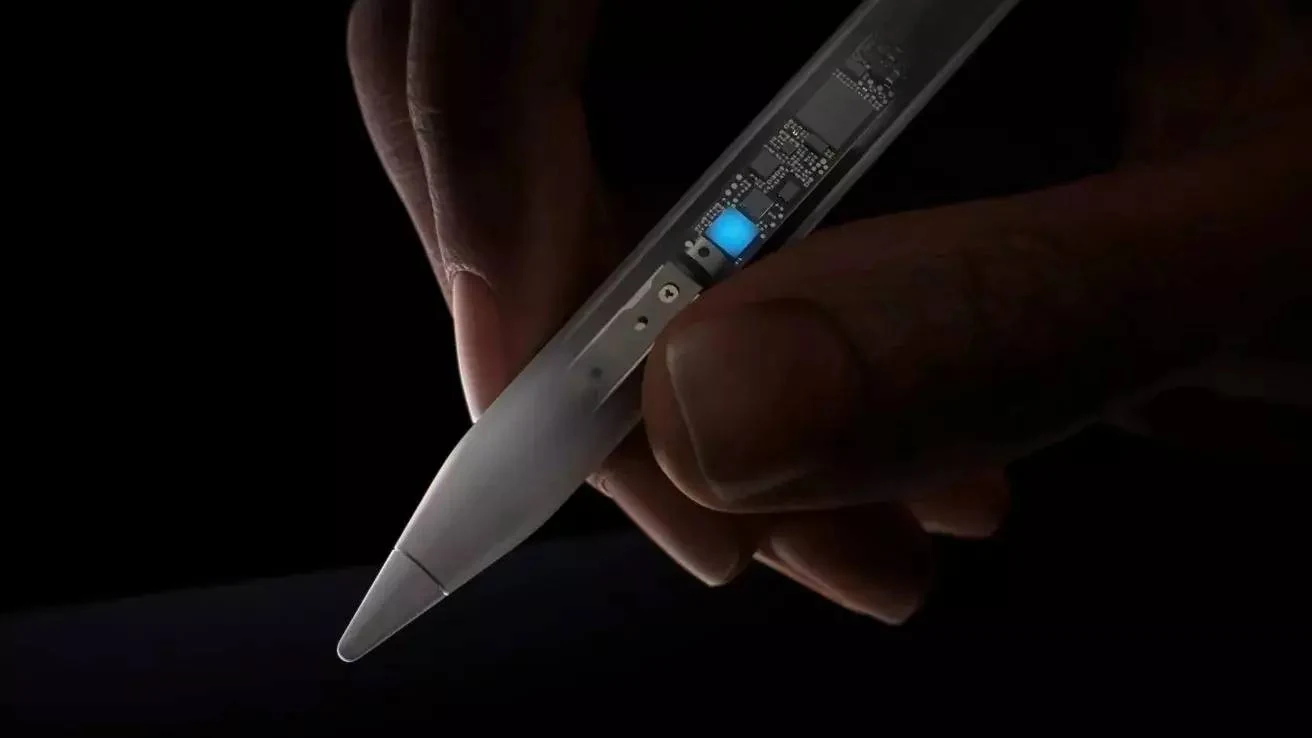
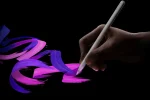
Apple Pencil Pro با حسگر داخلی چرخش قلم را تشخیص میدهد. در ابزارهایی که از Barrel Roll پشتیبانی میکنند، چرخاندن بدنه میتواند جهت قلممو یا نوک شکلدار را تغییر دهد. این قابلیت برای طراحی حروف، سایهپردازی یا کار با قلمموهایی که جهت دارند معنی پیدا میکند. بهجای دستبردن به تنظیمات روی صفحه، میتوانید بخشی از کنترل را به حرکت طبیعی انگشتها منتقل کنید. در کارهایی که زاویه نوک اهمیت ندارد، همین قابلیت ممکن است کمتر دیده شود.
تفاوت میان فشار، زاویه و چرخش را نیز باید در نظر گرفت. چرخاندن قلم یک نوع ورودی مشخص است و جای تمام کنترلهای دیگر را نمیگیرد. نتیجه نهایی به ابزار انتخابشده و پیادهسازی برنامه بستگی دارد. اگر یک تصویرگر حرفهای هستید، پیش از خرید ببینید برنامه اصلی شما از Barrel Roll چگونه استفاده میکند. اگر تازه طراحی دیجیتال را شروع کردهاید، وجود این ویژگی فرصتی برای یادگیری است، اما نباید انتظار داشته باشید قلم بهتنهایی کیفیت طراحی را بالا ببرد. مهارت، برنامه و نمایشگر iPad همچنان نقش اصلی را دارند.
بازخورد لمسی و Double Tap
موتور هپتیک قلم میتواند هنگام بعضی تعاملها یک پاسخ کوتاه به دست بدهد. این بازخورد به کاربر کمک میکند بداند فرمانی مانند Squeeze یا Double Tap ثبت شده است، بدون آنکه همیشه نگاهش را از اثر روی صفحه بردارد. ظرافت این حس بخشی از طراحی Apple Pencil Pro است؛ هدف آن لرزش شدید یا جایگزینی اعلان تصویری نیست. برای کسی که ساعتها با قلم کار میکند، همین تأیید کوتاه ممکن است حس اطمینان بیشتری در تغییر ابزار ایجاد کند.
Double Tap نیز یک راه سریع برای جابهجایی میان ابزارهای پشتیبانیشده است؛ برای نمونه، بین قلم و پاککن در برنامهای که چنین تنظیمی دارد. رفتار دقیق آن میتواند به برنامه و تنظیمات وابسته باشد. اگر ناخواسته دوبار ضربه میزنید یا ترجیح دیگری دارید، گزینههای تنظیمات را بررسی کنید. این دو قابلیت در کنار Squeeze به شما چند روش کنترل میدهند؛ قرار نیست همه را همزمان و در تمام کارها استفاده کنید. ارزش واقعی زمانی مشخص میشود که ورودی مناسب را با عادت شخصی خود هماهنگ کنید.
Hover؛ دیدن محل تماس پیش از شروع خط
با Apple Pencil Hover، در مدلهای سازگار میتوانید پیشنمایشی از محل فرود نوک قلم را پیش از تماس با نمایشگر ببینید. برای ترسیم خط دقیق یا انتخاب جزئیات کوچک، دانستن محل شروع حرکت مفید است. این ویژگی بهویژه وقتی قلممو شکل یا اندازه مشخصی دارد، میتواند تصمیمگیری را سادهتر کند. با این حال، جلوه Hover و استفاده از آن به دستگاه و برنامه وابسته است. نباید صرف پشتیبانی قلم از Hover را به معنی نمایش یکسان آن در همه نرمافزارها دانست.
Hover میتواند در یادداشتگذاری فایلهای تصویری یا انتخاب نقاط نزدیک به هم نیز کمک کند. اگر مدام صفحه را بزرگنمایی میکنید تا ببینید قلم دقیقاً کجا قرار میگیرد، پیشنمایش ممکن است بخشی از این نیاز را کم کند. اما برای نوشتن متنهای طولانی، اهمیت آن شاید کمتر از راحتی گرفتن قلم و کیفیت برنامه یادداشت باشد. پیش از خرید، نوع کار غالب خود را مشخص کنید: طراحی ریز، ویرایش بصری، یادداشت کلاس یا امضای اسناد. این نگاه کمک میکند ویژگیها را با نیاز واقعی بسنجید، نه با تعداد اصطلاحات فنی روی جعبه.
اتصال مغناطیسی، شارژ و Find My
Apple Pencil Pro روی لبه مدلهای سازگار iPad بهصورت مغناطیسی متصل میشود و از همان مسیر جفتسازی و شارژ انجام میگیرد. این روش باعث میشود قلم هنگام جابهجایی در کنار دستگاه جای مشخصی داشته باشد. البته اتصال مغناطیسی به معنی محکمماندن قطعی در هر کیف و هر حرکت نیست؛ اگر زیاد سفر میکنید، کیف یا محافظی را انتخاب کنید که از قلم هم محافظت کند. برخی قابهای ضخیم یا لوازم جانبی غیرسازگار میتوانند بر قرارگیری مناسب اثر بگذارند، پس سازگاری آنها را جداگانه بررسی کنید.
Find My برای موقعیتی کاربرد دارد که قلم را روی میز، در خانه یا میان وسایل جا گذاشتهاید. این قابلیت میتواند به یافتن آن کمک کند، اما جای توجه به نگهداری فیزیکی را نمیگیرد. هنگام استفاده از دستگاه مشترک یا جابهجایی زیاد، دانستن اینکه قلم چگونه به حساب و iPad شما متصل شده اهمیت دارد. اگر قلم تازهای دریافت میکنید، مراحل جفتسازی و تنظیمات Apple ID را مطابق راهنمای اپل انجام دهید. در جعبه طبق مشخصات رسمی خود Apple Pencil Pro قرار دارد؛ وجود ابزار یا نوک اضافه را بدون بررسی محتویات بسته فرض نکنید.
فهرست سازگاری؛ مهمترین بخش پیش از خرید
طبق فهرست رسمی اپل، Apple Pencil Pro با iPad Pro یازده و سیزده اینچی مجهز به M4 یا M5، iPad Air یازده و سیزده اینچی با M2، M3 یا M4 و iPad mini با A17 Pro سازگار است. دستگاه باید iPadOS 17.5 یا نسخه جدیدتر موردنیاز را داشته باشد. اگر نام مدل iPad را دقیق نمیدانید، از تنظیمات دستگاه یا راهنمای شناسایی مدل اپل کمک بگیرید. اندازه صفحه بهتنهایی کافی نیست؛ برای مثال، همه iPadهای یازده اینچی از این قلم پشتیبانی نمیکنند.
این قلم با هر iPad دارای USB-C سازگار نیست. برخی مدلهای قدیمیتر به Apple Pencil نسل دوم یا مدل دیگری نیاز دارند. هنگام مقایسه، تراشه و نسل دستگاه را کنار اندازه نمایشگر بخوانید. اگر قصد خرید قلم را همزمان با iPad دارید، دو صفحه سازگاری را پیش از پرداخت کنار هم باز کنید. بهروزرسانی نرمافزار نیز مهم است: حتی دستگاهی که در فهرست سختافزاری قرار دارد باید نسخه مناسب iPadOS را اجرا کند. این بررسی چند دقیقهای از خرید قلمی که به دستگاه وصل نمیشود جلوگیری میکند.
Apple Pencil Pro در برابر مدل USB-C و نسل دوم
مدل USB-C برای کاربرانی که نوشتن و کارهای پایه با قلم را میخواهند ممکن است کافی باشد، اما نباید نام آن را با Pro یکی دانست. Apple Pencil Pro ورودیهایی مانند Squeeze، Barrel Roll و بازخورد لمسی دارد که در تصمیم حرفهایتر نقش دارند. از طرفی Apple Pencil نسل دوم با مجموعه متفاوتی از iPadهای قدیمیتر سازگار است. بنابراین مقایسه فقط فهرست امکانات نیست؛ ابتدا باید قلمی را انتخاب کنید که iPad شما واقعاً میپذیرد.
اگر بیشتر کارتان امضای فایل، هایلایتکردن یا یادداشت کوتاه است، شاید از تمام امکانات Pro بهره نبرید. برای تصویرسازی، طراحی رابط، خوشنویسی دیجیتال یا ویرایش مداوم، ورودیهای اضافه میتوانند ارزش بیشتری داشته باشند. هیچ قلمی بهتنهایی جای برنامه مناسب و تمرین را نمیگیرد. درباره حساسیت، تأخیر و رفتار ابزارها نیز تجربه به iPad و نرمافزار وابسته است. بهجای انتخاب صرفاً بر اساس نام «Pro»، سناریوی روزانه خود را روی کاغذ بنویسید و ببینید کدام ویژگی واقعاً در آن استفاده میشود.
سناریوهای استفاده؛ از کلاس تا میز طراحی
دانشجویی که روی جزوه یادداشت میگذارد، از اتصال سریع و در دسترس بودن قلم کنار iPad سود میبرد. طراح گرافیک ممکن است بیش از آن به Barrel Roll و Squeeze توجه کند. فردی که اسناد کاری را مرور میکند، Hover و دقت انتخاب ابزار را مفید بداند. اینها مثالاند، نه تضمین نتیجه یکسان برای همه. حتی دو برنامه یادداشت میتوانند رفتار متفاوتی در برابر ورودیهای قلم داشته باشند. پیش از ساختن جریان کاری ثابت، تنظیمات برنامه اصلی خود را بررسی و چند ابزار را امتحان کنید.
برای هدیهدادن Apple Pencil Pro، حتماً مدل دقیق iPad گیرنده را بدانید. قلمی با امکانات بسیار، اگر با دستگاه او ناسازگار باشد، کاربردی نخواهد داشت. رنگ سفید و طراحی ساده آن با بیشتر محیطها هماهنگ میشود، ولی دلیل اصلی انتخاب باید سازگاری و نیاز کاربر باشد. اگر قرار است در کیف همراه iPad حمل شود، به محافظ صفحه، قاب و جای قلم نیز فکر کنید. این لوازم جداگانهاند و در بسته قلم فرض نمیشوند. انتخاب درست مجموعه ابزار، از خرید خود قلم مهمتر است.
نگهداری و تجربه طولانیمدت
نوک قلم بخشی است که بیشترین تماس را با نمایشگر دارد. فشار بیش از حد، ضربه به نوک یا نگهداری کنار اشیای سخت میتواند تجربه نوشتن را تحت تأثیر قرار دهد. برای تمیزکردن و تعویض احتمالی قطعات مصرفی، راهنمای اپل را دنبال کنید. قلم را از آب و گرمای شدید دور نگه دارید و هنگام اتصال مغناطیسی مطمئن شوید میان قلم و بدنه iPad جسم خارجی قرار ندارد. اگر شارژ یا جفتسازی مطابق انتظار انجام نشد، نخست سازگاری مدل، نسخه iPadOS و قرارگیری قلم را بررسی کنید.
راحتی گرفتن قلم نیز شخصی است. مشخصات رسمی طول ۱۶۶ میلیمتر، قطر ۸٫۹ میلیمتر و وزن حدود ۱۹٫۱۵ گرم را ذکر میکند، اما حس واقعی در دست به عادت نوشتن شما بستگی دارد. اگر ساعتهای طولانی طراحی میکنید، استراحتهای کوتاه و وضعیت مناسب دست اهمیت دارد. قابلیتهای نرمافزاری نباید باعث شود نیازهای پایه مثل راحتی، زاویه قرارگیری iPad و نور محیط فراموش شوند. Apple Pencil Pro زمانی بیشترین ارزش را دارد که در یک جریان کاری سالم و منظم جا بگیرد.
پرسشهای رایج درباره Apple Pencil Pro
آیا با iPad نسل دهم کار میکند؟
خیر، iPad نسل دهم در فهرست سازگاری Apple Pencil Pro نیست. برای آن باید مدل قلم سازگار دیگری را طبق راهنمای اپل بررسی کنید. داشتن درگاه USB-C روی iPad بهتنهایی نشانه پشتیبانی از Pencil Pro نیست.
آیا کابل شارژ جداگانه لازم دارد؟
در مدلهای سازگار، قلم بهصورت مغناطیسی به iPad متصل، جفت و شارژ میشود. پیش از خرید، قاب و لوازم جانبی خود را هم بررسی کنید تا مانع قرارگیری مناسب قلم نشوند.
آیا همه برنامهها از Squeeze و Barrel Roll استفاده میکنند؟
خیر. این قابلیتها به پشتیبانی برنامه وابستهاند. اگر برنامه خاصی برای شما ضروری است، مستندات همان برنامه را ببینید و مطمئن شوید ورودیهای موردنظر را پیادهسازی کرده است.
آیا Find My جای محافظ قلم را میگیرد؟
خیر. Find My به پیدا کردن قلم کمک میکند، اما از افتادن، ضربه یا گمشدن در شرایط بدون دسترسی مناسب جلوگیری نمیکند. نگهداری فیزیکی همچنان مهم است.
برای مقایسه گزینههای دیگر، دسته قلمهای دیجیتال را ببینید؛ همچنین در صفحه محصولات Apple در الدوریا میتوانید محصولات همبرند را مرور کنید.
جمعبندی
Apple Pencil Pro برای کاربری ساخته شده که علاوه بر نوشتن و طراحی روی iPad، ورودیهای بیشتری برای کنترل ابزارها میخواهد. Squeeze، Barrel Roll، بازخورد لمسی، Hover، Double Tap، اتصال مغناطیسی و Find My قابلیتهایی هستند که ارزششان به برنامه، مدل دستگاه و روش کار شما بستگی دارد. پیش از انتخاب، مدل دقیق iPad را با فهرست رسمی سازگاری تطبیق دهید و مشخص کنید کدام قابلیتها در کار روزانهتان کاربرد دارند.
| رنگ | white |
|---|---|
| گارانتی | 12-month-warranty, 18-month-warranty, no-warranty |
| سازگاری | iPad Pro 11- and 13-inch (M4/M5); iPad Air 11- and 13-inch (M2/M3/M4); iPad mini (A17 Pro) |
| نوع اتصال | Bluetooth |
| جفتسازی و شارژ | اتصال، جفتسازی و شارژ مغناطیسی |
| قابلیتهای ورودی | Squeeze, barrel roll, haptic feedback, hover, double tap and Find My |
| سیستمعامل | iPadOS 17.5 یا جدیدتر |
نقد و بررسیها
پاککردن فیلترهاهنوز بررسیای ثبت نشده است.